

Adjust Laptop Brightness 2.0.0.266
Adjust Laptop Brightness (ALB) von RogosSoft ist ein schlankes Dienstprogramm für den Infobereich der Taskleiste: Ein Schieberegler macht die Bildschirmhelligkeit schnell zugänglich, dazu kommen automatisches Ausblenden, Abdunkeln im Leerlauf und ein Timer zum Ausschalten des Monitors. Das Programm läuft auf vielen Laptop-Marken und kostet nach 15 Tagen Testphase 19,95 US-Dollar. Für Windows 11 wurde es allerdings nie offiziell angepasst, die letzte große Version 2.0.0.266 ist mehrere Jahre alt. Kostenlose Alternativen wie Twinkle Tray, Monitorian und LightBulb bieten mehr Funktionen, werden aktiv weiterentwickelt und unterstützen auch externe Monitore. 2026 ist ALB kaum noch zu rechtfertigen, denn Windows 11 bringt einen eigenen Helligkeitsregler mit, und die Gratis-Tools machen die Arbeit besser.
- Kostenlose Testversion
- Windows
- 12. Nov. 2026
c87e803f75a4e9d06f49db1b2b96af6f2cfee73bc4b4a696f8fde87ceb2627c7VirusTotal-Bericht ↗Screenshots
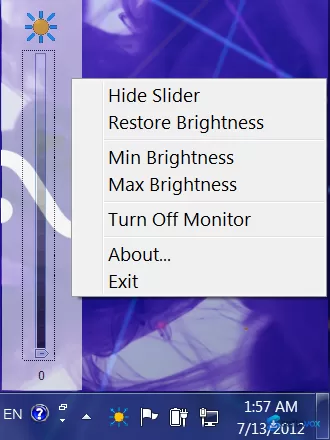
Über Adjust Laptop Brightness
Adjust Laptop Brightness herunterladen: einfacher Bildschirmdimmer für Windows
Kurz gesagt: Wer braucht das Tool?
Adjust Laptop Brightness ist ein schlankes Windows-Programm, das die Bildschirmhelligkeit über einen einzigen Regler steuert. Das soll Akku sparen und die Augen schonen, ohne dass Sie erst durch die Windows-Einstellungen müssen oder Tastenkombinationen nutzen. Gedacht ist es für Nutzer von Notebooks, Netbooks und Ultrabooks, die die Helligkeit schnell anpassen möchten, auch automatisch nach einer festgelegten Zeit. Allerdings ist die Software ziemlich veraltet: Der Softonic-Eintrag weist als letztes Update vor neun Jahren aus, und es handelt sich um eine Testversion, für die man danach einmalig zahlen muss. Die Rückmeldungen der Nutzer sind gemischt. Einige berichten, dass auf bestimmten Notebooks die tatsächliche Hintergrundbeleuchtung nicht geregelt wird und stattdessen die Bildschirmfarben verfälscht werden. Das Tool eignet sich nur für Anwender, die einen einfachen Helligkeitsregler ohne Schnickschnack brauchen und bereit sind, die Testversion auf älterer Hardware auszuprobieren. Für die meisten Nutzer moderner Windows-10- oder Windows-11-Rechner ist es nicht zu empfehlen, da es bessere, kostenlose und aktiv gepflegte Alternativen wie Twinkle Tray gibt.
Kurzinfo
| Lizenztyp | Testversion (für die volle Nutzung ist eine einmalige Zahlung nötig) |
|---|---|
| Dateigröße | ca. 913 KB |
| Betriebssystem | Windows 10, 8, 7, Vista, XP |
| Aktuelle Version | 2.0.0.266 |
| Entwickler | Rogosoft |
Funktionen und Alltagstauglichkeit
Die Kernfunktion ist einfach: Ein Regler zum manuellen Dimmen oder Aufhellen des Bildschirms, ohne Tastenkürzel und ohne Umweg über die Systemeinstellungen. Zusätzlich lassen sich automatische Zeitgeber einstellen, die nach einer festen Zeit die Helligkeit drosseln oder den Bildschirm abschalten, wenn der Laptop nichts zu tun hat. Das spart Strom. Eine Besonderheit, die aber auch kritisiert wird: Wenn das Programm die Hardware-Hintergrundbeleuchtung nicht regeln kann, verändert es stattdessen den Kontrast oder die Farben, um eine Helligkeitsänderung vorzutäuschen. Eigentlich soll der Regler so immer eine sichtbare Wirkung haben, doch das Bild kann dadurch verfälscht werden. Das Tool läuft auf vielen Notebook-Marken, darunter HP, Dell, Lenovo, Acer und sogar Apple-Hardware unter Windows. Die Oberfläche ist schlicht und auf das Nötigste beschränkt, sodass man sich sofort zurechtfindet. Für moderne Ansprüche gibt es jedoch klare Einschränkungen: Die Software ist sehr alt und wurde seit Jahren nicht aktualisiert, was die Kompatibilität mit neuer Hardware und Windows-Updates fraglich macht. Wegen des Testmodells können Sie die langfristige Zuverlässigkeit nicht ohne Zahlung prüfen. Und die Farbverfälschung als Ersatz für echte Hintergrundbeleuchtungssteuerung ist kein guter Kompromiss.
- Helligkeitsregelung per Schieberegler: Ein einziger, einfacher Regler ersetzt Tastenkürzel oder Einstellungsmenüs.
- Automatisches Dimmen und Ausschalten: Legen Sie eine Zeit fest, nach der die Helligkeit gesenkt oder der Bildschirm ausgeschaltet wird, um Strom zu sparen.
- Breite Hardware-Unterstützung: Konzipiert für Notebooks großer Hersteller wie HP, Dell, Lenovo und andere, auch für Apple-Hardware mit Windows.
- Kontrastanpassung als Ersatzlösung: Falls die Hardware-Steuerung nicht klappt, ändert das Programm Kontrast oder Farben, um eine Helligkeitsänderung zu simulieren.
Vor- und Nachteile sowie Nutzerstimmen
Die Meinungen zu Adjust Laptop Brightness sind überschaubar, fallen aber wegen eines entscheidenden Funktionsfehlers eher negativ aus. Auf der Softonic-Seite kommt das Programm bei einer kleinen Stichprobe auf 2,6 von 5 Punkten. Die ausführlichste Nutzerkritik beschreibt ein typisches Problem: "Couldn't adjust the backlight on my laptop. The program didn't adjust the backlight on my laptop (no save on battery this way), just the screen colours - making it look distorted." Damit ist der Hauptschwachpunkt der Ersatzmethode benannt: Das Bild kann schlechter wirken, ohne dass die versprochene Akkuersparnis eintritt. Ein weiterer häufiger Kritikpunkt ist die fehlende Transparenz. Der Nutzer bemängelt, es "should be an option to disable affecting screen colours in case it can't adjust the backlight", und das Programm sollte anzeigen, wann es auf diesen Behelf zurückgreift. Positiv fallen dagegen einige ältere Bewertungen und Download-Portale auf, die die Einfachheit loben. Die Softonic-Seite selbst nennt Vorteile wie "Saves battery life" und "Optimizes laptop or desktop display", stellt sie aber als allgemeine Vorzüge dar und nicht als belegte Nutzererfahrungen. Unterm Strich bleibt: Das Konzept ist stimmig, die Umsetzung jedoch veraltet und auf vielen Notebooks unzuverlässig. So entsteht Frust, weil die Kernfunktion ausfällt und der Behelf das Bild sogar verschlechtert.
Vorteile
- Sehr leichtgewichtig, Download unter 1 MB
- Schlichte Oberfläche mit einem einzigen Regler, leicht zu verstehen
- Automatisches Dimmen und Timer zum Ausschalten des Displays für mehr Akkulaufzeit
- Läuft mit vielen älteren Notebook-Marken
Nachteile
- Regelt auf vielen Notebooks oft nicht die eigentliche Hardware-Hintergrundbeleuchtung
- Die Ersatzmethode verfälscht Farben und Kontrast, statt die Beleuchtung zu dimmen
- Keine Option, die farbverfälschende Ersatzmethode abzuschalten oder ihr Aktivsein anzuzeigen
- Stark veraltet: letzte Aktualisierung vor neun Jahren, Bedenken bei Kompatibilität und Sicherheit
- Die Testversion verlangt für die weitere Nutzung eine einmalige Zahlung
- Wenig Nutzerfeedback und eine niedrige Bewertung (2,6/5) auf der Softonic-Seite
Fazit und Hinweise zum sicheren Download
Adjust Laptop Brightness stammt aus einer vergangenen Zeit. Das Versprechen klingt gut: ein einfacher Regler, der Akku spart und die Augen schont. Auf moderner Hardware arbeitet das Programm jedoch unzuverlässig. Der entscheidende Mangel ist, dass es auf vielen Notebooks die echte Hintergrundbeleuchtung nicht regeln kann und stattdessen auf einen farbverfälschenden Behelf ausweicht. Damit wird der Zweck der Stromersparnis verfehlt, und das Display kann schlechter aussehen. Da die Software seit fast einem Jahrzehnt nicht mehr aktualisiert wurde und nach der Testphase kostenpflichtig ist, lässt sie sich kaum gegenüber kostenlosen, aktiv gepflegten Alternativen empfehlen. Wer noch ein älteres Notebook mit Windows 7 oder Vista nutzt und bei dem die Testversion auf der eigenen Hardware einwandfrei läuft, findet darin vielleicht eine minimale Lösung. Für die große Mehrheit der Nutzer von Windows 10 oder 11 lautet die ehrliche Empfehlung jedoch: Finger weg. Schauen Sie sich lieber kostenlose Open-Source-Optionen wie Twinkle Tray an, das für modernes Windows ausgelegt ist und mehrere Monitore unterstützt, oder nutzen Sie die integrierten Helligkeitseinstellungen von Windows, die in den letzten Versionen deutlich besser geworden sind.
- Laden Sie nur von der offiziellen Softonic-Seite oder beim Entwickler herunter: Der Softonic-Eintrag ist die Quelle für diesen Test, aber Softonic ist ein Drittportal. Wenn Sie die Testversion ausprobieren wollen, achten Sie darauf, dass Sie von einer seriösen Seite herunterladen und nicht von einer Nachahmerseite, die eventuell Adware mitbringt.
- Dateigröße und Version prüfen: Der Installer ist rund 913 KB groß, die aktuelle Version lautet 2.0.0.266. Eine deutlich größere Datei oder ein Installer, der eine neuere Version von einer inoffiziellen Quelle anbietet, ist ein Warnsignal.
- Prüfen Sie, ob die Software zu Ihrem Laptop-Modell passt: Die größte Schwäche der Software ist, dass sie die Hintergrundbeleuchtung mancher Hardware nicht steuern kann. Testen Sie mit der Testversion, ob sie die Helligkeit Ihres Bildschirms wirklich regelt und nicht nur die Farben ändert, bevor Sie an einen Kauf denken.
- Denken Sie an die Grenzen der Testversion: Auf der Softonic-Seite ist die Software als Testversion eingetragen. Wahrscheinlich brauchen Sie nach Ablauf der Testphase eine Lizenz, um sie weiter zu nutzen. Weil die Software schon älter ist, ist der Nutzen fraglich.
- Prüfen Sie zuerst kostenlose Alternativen: Unter modernen Windows-Versionen bieten kostenlose Tools wie Twinkle Tray eine zuverlässigere Helligkeitssteuerung, Unterstützung für mehrere Monitore und werden aktiv weiterentwickelt. Für die meisten Nutzer sind sie die sicherere und wirksamere Wahl.
Ähnliche Software


Wichtige Funktionen
- Schieberegler im Infobereich, Helligkeit direkt aus der Taskleiste anpassen
- Automatisches Ausblenden, verschwindet nach wenigen Sekunden und hält den Desktop aufgeräumt
- Abdunkeln im Leerlauf, blendet den Bildschirm nach einer festgelegten Ruhepause automatisch ab
- Monitor-Timer, schaltet das Display nach der Leerlaufzeit komplett aus
- Kalibrierung beim Start, stellt die Helligkeit beim Hochfahren von Windows passend ein
- Viele Laptop-Marken, funktioniert mit Geräten von HP, Dell, Lenovo, Sony, Toshiba, Samsung, Acer, MSI und Apple
- Geringer Ressourcenbedarf, verbraucht kaum Systemleistung
- 15 Tage Testphase, vor dem Kauf ausprobieren
- Preis, 19,95 US-Dollar für eine Lizenz
- Kompatibilität, Windows XP, Vista, 7, 8 und 10 (Windows 11 nicht offiziell unterstützt)
Häufige Fragen zu Adjust Laptop Brightness
Ist Adjust Laptop Brightness kostenlos?
Wofür brauche ich Adjust Laptop Brightness?
Läuft Adjust Laptop Brightness unter Windows 11?
Brauche ich Adjust Laptop Brightness unter Windows 11?
Wie deinstalliere ich Adjust Laptop Brightness?
Versionen
| Version | Veröffentlicht | Plattform | Dateigröße | |
|---|---|---|---|---|
| Adjust Laptop Brightness 2.0.0.266 Neueste Version | 13. Okt. 2026 | Windows | 922 KB | Herunterladen |
Kommentare zu Adjust Laptop Brightness
Noch keine Kommentare. Teilen Sie Ihre Erfahrungen mit diesem Programm!